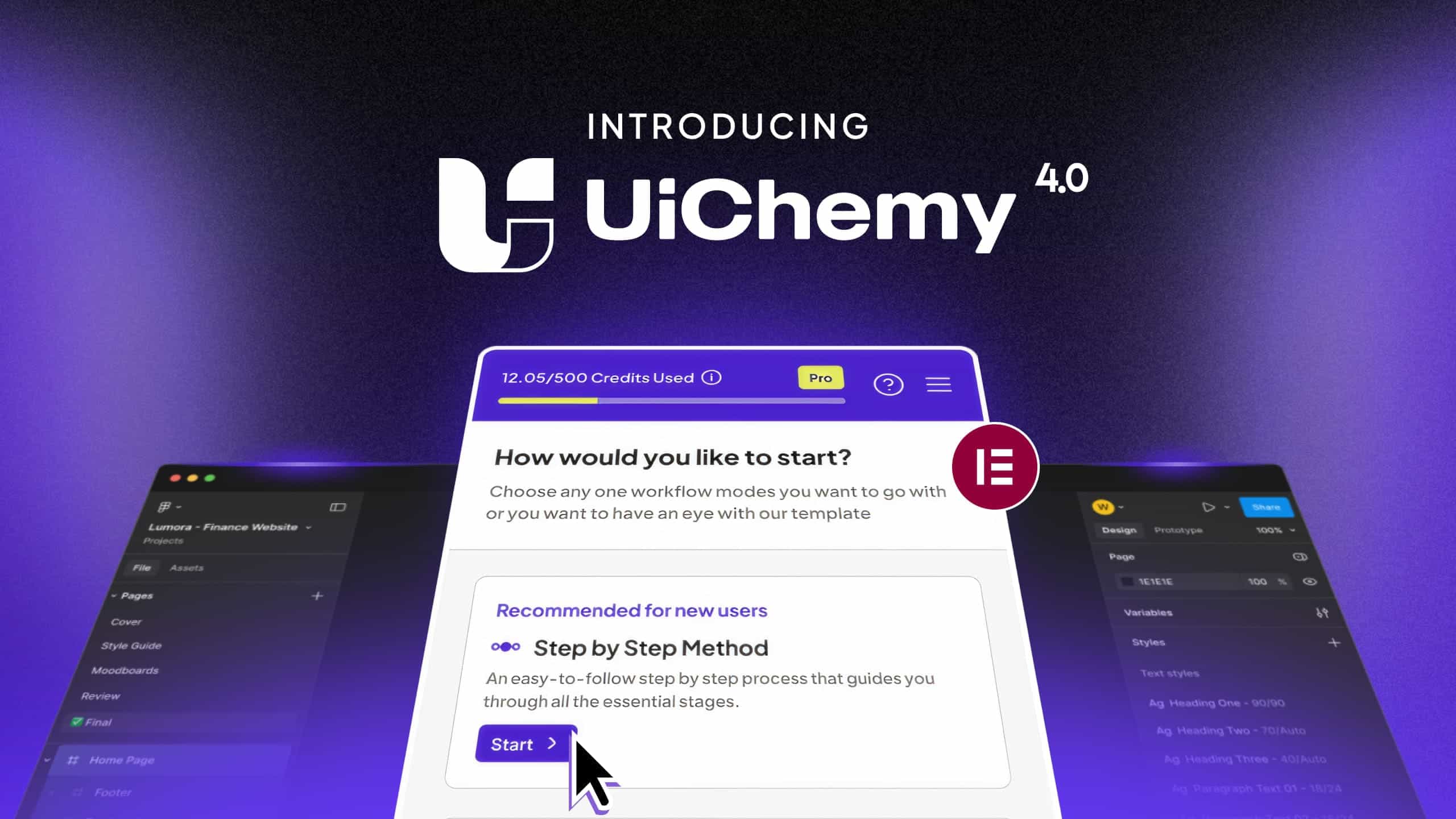
अपने
Figma डिज़ाइन को
में
WordPress परिवर्तित करें पूर्ण पिक्सल नियंत्रण के साथ
आप तय करते हैं कि प्रत्येक परत कैसे एक विजेट, ब्लॉक या तत्व बन जाती है, पिक्सल तक, सभी तीनों builders में।
Figma से Live WordPress तक हर कदम को नियंत्रित करें
अपने अनुमोदित Figma डिज़ाइन से शुरु करें
वह Figma फ्रेम चुनें जो आप पृष्ठ पर चाहते हैं।
परतों को तैयार करें और मीडिया को संपीड़ित करें
मीडिया को अपने तरीके से संभालें, स्वचालित रूप से या मैनुअल रूप से।
विजेट टैगिंग, ऑटो लेआउट और प्रतिक्रियाशीलता को प्रबंधित करें
प्रत्येक परत को एक विजेट, ब्लॉक या तत्व के लिए मैप करें, फिर सभी breakpoints में ऑटो लेआउट और प्रतिक्रियाशील व्यवहार सेट करें।
अपनी साइट को कनेक्ट करें और वैश्विक शैलियों को सिंक करें
अपनी WordPress साइट को लिंक करें और अपने वैश्विक रंग, फ़ॉन्ट और रिक्ति को सभी जगह लाएं।*
रूपांतरण सेटिंग्स की जांच करें और WordPress में परिवर्तित करें
अपनी रूपांतरण सेटिंग्स की जांच करें, फिर रूपांतरण चलाएं।
संपादन योग्य पृष्ठ का पूर्वावलोकन करें, फिर प्रकाशित करें
लाइव पृष्ठ खोलें और इसे सार्वजनिक होने से पहले जांचें।
* वैश्विक सिंक आज Elementor और Bricks को कवर करता है। Gutenberg समर्थन आ रहा है।
नेटिव विजेट्स और ब्लॉक्स जो आपकी टीम वास्तव में संपादित कर सकती है
Elementor v3 और v4, Bricks, और Gutenberg ब्लॉक्स जैसे Nexter और GenerateBlocks में स्वच्छ, संपादन योग्य आउटपुट, कभी भी समतल HTML डंप नहीं।
Elementor (क्लासिक)
आपके Figma डिज़ाइन को पूरी तरह से अनुकूलन योग्य, संपादन योग्य Elementor वेबसाइटों में क्लासिक v3 इंजन पर परिवर्तित करता है।
Elementor v4 (परमाणु)
Elementor के Atomic तत्वों और वर्ग-आधारित स्टाइलिंग के साथ संरचित साइटें बनाता है, जो आपके Figma डिज़ाइन सिस्टम द्वारा संचालित होती हैं।
Nexter Blocks
Figma लेआउट को स्वच्छ, संरचित Nexter ब्लॉक्स में परिवर्तित करता है जिसमें उन्नत टैगिंग और Gutenberg में पूर्ण संपादन नियंत्रण होता है।
GenerateBlocks
आपके डिज़ाइन को हल्के, स्वच्छ GenerateBlocks लेआउट में निर्यात करता है, न्यूनतम कोड और पूर्ण संपादन नियंत्रण के साथ।
Spectra
Figma लेआउट को संरचित, संपादन योग्य Spectra पृष्ठों में परिवर्तित करता है, बिना एक भी कोड की पंक्ति को छुए।
Kadence
Figma लेआउट को संरचित, संपादन योग्य Kadence-संचालित पृष्ठों में निर्यात करता है, स्वच्छ आउटपुट और पूर्ण नियंत्रण के साथ।
Gutenberg Core
आपके Figma डिज़ाइन से स्वच्छ, सरल Gutenberg लेआउट उत्पन्न करता है, बिना किसी तीसरे पक्ष के ब्लॉक बिल्डर की आवश्यकता के।
Bricks Builder
आपके Figma डिज़ाइन को पूरी तरह से अनुकूलन योग्य, संपादन योग्य Bricks वेबसाइटों में परिवर्तित करता है, Bricks बिल्डर के लिए नेटिव।
बिल्ड को पूरा करने के लिए आपको जो कुछ भी चाहिए वह एक प्लगइन में है
एक इंस्टॉल में 29 उपकरण, कोई अतिरिक्त ऐड-ऑन की ज़रूरत नहीं। Figma को संपादन योग्य WordPress में बदलने के लिए टूलकिट का पता लगाने के लिए एक श्रेणी चुनें।
सभी नए चरण-दर-चरण निर्देशित प्रवाह
एक निर्देशित प्रवाह सभी डिज़ाइन विवरणों को ले जाता है, रंगों और प्रकार से कंटेनर चौड़ाई तक।
एक्सप्रेस और अनुकूलन रूपांतरण मोड
Express के साथ तेज़ी से कनवर्ट करें, या निर्देशित अनुकूलक के साथ चरण दर चरण परिष्कृत करें।
बहु-परत वेक्टर लॉक करें
जटिल वेक्टर को लॉक और अनुकूलित करें ताकि आपके डिज़ाइन तेज़ और हल्के रहें।
स्मार्ट इमेज कंप्रेशन
हल्की फाइलों के लिए गुणवत्ता नियंत्रण के साथ PNG, JPEG, AVIF, या WEBP में निर्यात करें।
Relume डिजाइन को अनुकूलित करें
स्वच्छ WordPress रूपांतरण के लिए Relume लेआउट को अनुकूलित करें।
Figma ऑटो लेआउट 4.0 संगतता
Figma ऑटो लेआउट 4.0 समर्थन प्रतिक्रियाशील संरचना को बरकरार रखता है।
सर्वोत्तम रूपांतरण के लिए विजेट को टैग करें
डिज़ाइन तत्वों को पेज बिल्डर विजेट में टैग करें, सटीक और पूरी तरह संपादन योग्य आउटपुट के लिए।
सभी डिवाइस में प्रतिक्रियाशील
किसी भी डिवाइस पर बेहतरीन दिखता है, सभी डिवाइसों में प्रतिक्रियाशील।
डिजाइन मान स्वतः प्राप्त करें
अपनी Figma फाइल से फॉन्ट आकार, पैडिंग, लाइन ऊंचाई, और flex gap को स्वचालित रूप से पहचानें।
वैश्विक रंग सिंक
Figma रंगों को अपने बिल्डर के वैश्विक रंगों में सिंक करें। (Gutenberg के लिए जल्द ही आ रहा है)
वैश्विक टाइपोग्राफी सिंक
Figma पाठ शैलियों को वैश्विक टाइपोग्राफी में सिंक करें। (Gutenberg के लिए जल्द ही आ रहा है)
वैश्विक पैडिंग सिंक
सुसंगत रिक्ति के लिए Figma से पैडिंग मान सिंक करें। (केवल Bricks)
वैश्विक बॉक्स चौड़ाई कंटेनर सिंक
वैश्विक कंटेनर चौड़ाई के साथ लेआउट को सुसंगत रखें।
लचीली रूपांतरण सेटिंग्स
छवि निर्यात, स्केल, SVGs, और प्रतिक्रियाशील चौड़ाई को नियंत्रित करें।
एकाधिक पेज बिल्डर समर्थन
Elementor, Bricks, और Gutenberg के लिए कनवर्ट करें।
पूर्ण RTL समर्थन
दाएँ से बाएँ डिज़ाइन को लेआउट दिशा के साथ सुरक्षित रूप से रूपांतरित करें।
WordPress में सीधा आयात
डिज़ाइन को सीधे अपनी WordPress साइट पर भेजें, कोई मैनुअल अपलोड नहीं।
Elementor में कॉपी और पेस्ट करें
Figma में एक अनुभाग कॉपी करें और इसे सीधे Elementor में पेस्ट करें।
Gutenberg में कॉपी और पेस्ट करें
Figma में एक अनुभाग कॉपी करें और इसे सीधे Gutenberg में पेस्ट करें।
Bricks में कॉपी और पेस्ट करें
Figma में एक अनुभाग कॉपी करें और इसे सीधे Bricks में पेस्ट करें।
अनुभाग प्रतिस्थापन और जोड़
अपने पृष्ठ के बाकी हिस्से को छुए बिना अनुभाग को बदलें या जोड़ें।
हेडर और फुटर टेम्पलेट निर्यात
पुनः उपयोग योग्य टेम्पलेट के रूप में हेडर और फूटर निर्यात करें।
SEO-अनुकूल निर्यात जनरेशन
स्वच्छ, SEO-फ्रेंडली आउटपुट, अच्छी तरह से संरचित, सिमेंटिक मार्कअप के साथ।
लचीले पेज प्रकाशन विकल्प
विभिन्न पृष्ठ प्रकारों या टेम्पलेट के रूप में प्रकाशित करें।
बैच में कई पृष्ठ आयात करें
एक बैच में कई Figma पृष्ठों को WordPress में निर्यात करें।
अपनी आयात विधि चुनें
अपने डिज़ाइन को WordPress में अपने तरीके से लाएं: सीधा आयात, या अपने संपादक में कॉपी और पेस्ट करें।
JSON के साथ मैनुअल डिजाइन आयात
लचीलेपन और सटीकता के लिए JSON के साथ डिज़ाइन को मैनुअली आयात करें।
बहु-डोमेन साइट कनेक्टिविटी
एक प्लगइन से कई डोमेन साइटों को कनेक्ट और प्रबंधित करें।
प्रीमियम समर्थन
वास्तविक लोग जो UiChemy को प्रतिदिन उपयोग करते हैं, जब भी रूपांतरण को सहायता की आवश्यकता हो तो तैयार रहते हैं।
हर लेयर को सूक्ष्मता से ट्यून करें रूपांतरण से पहले
अनुकूलन आपकी Figma फ़ाइल को सटीक रूपांतरण के लिए तैयार करता है, ताकि आउटपुट निर्यात के बाद किसी पुनः काम के बिना स्वच्छ और अनुमानित हो। UiChemy को इसे स्वचालित रूप से संभालने दें, या ऑटो लेआउट, पदानुक्रम और मीडिया पर मैनुअल नियंत्रण लें।
स्वचालित अनुकूलन
एक कार्रवाई आपके डिज़ाइन को स्वच्छ रूपांतरण के लिए तैयार करती है। UiChemy फ़्रेम को स्कैन करता है, सामान्य समस्याओं को ठीक करता है, और इसे रूपांतरण-तैयार बनाता है ताकि आप सीधे निर्यात पर जा सकें।
जब आप गति चाहते हैं और आपका डिज़ाइन पहले से ही रूपांतरण के लिए लगभग तैयार हो तो सर्वोत्तम।
मैनुअल अनुकूलन
प्रत्येक चरण को स्वयं के माध्यम से पूरा करें और जाते हुए मानकों को जानें: ऑटो लेआउट के साथ कैसे संरचना करें, एक स्वच्छ पदानुक्रम रखें, और मीडिया को सही तरीके से तैयार करें।
- 01मीडिया & वेक्टर
- 02लेयर क्लीनअप & सुधार
- 03आकार क्लीनअप
- 04फ़्रेम & समूह क्लीनअप
- 05टेक्स्ट & विभाजक क्लीनअप
- 06ऑटो लेआउट
स्ट्रोक किए गए वेक्टर & आकार
दृश्य स्ट्रोक वाला वेक्टर, आयत, दीर्घवृत्त, तारा, या लाइन। स्ट्रोक को भरे हुए पथों में बदलता है; भरण और स्ट्रोक दोनों वाली आकृतियों को एक वेक्टर में समतल किया जाता है।
समतल किए जा सकने वाले वेक्टर समूह
केवल वेक्टर आकारों वाला समूह या फ़्रेम। लेयर ट्री को सरल बनाने के लिए इसे एक एकल वेक्टर में समतल करें।
अनलॉक की गई छवि & आइकन परतें
अनलॉक की गई संपत्ति लेयरों को एकल निर्यात इकाई के रूप में पहचाना नहीं जा सकता।
सीमा के बाहर क्लिप किए गए नोड्स
पूरी तरह से क्लिप किए गए नोड। आउटपुट में अदृश्य, फ़ाइल आकार में वृद्धि करता है।
अदृश्य या छिपी हुई परतें
छिपी हुई या शून्य-अपारदर्शिता वाली लेयरें बिना किसी दृश्य योगदान के।
गलत परत बाधाएं
जब फ़्रेम को पुनः आकार दिया जाता है तो बाधाएं लेआउट को तोड़ देंगी।
आयत के रूप में उपयोग किए गए वेक्टर
एक सादा आयताकार वेक्टर। एक मूल आयत हल्का होता है।
आयत पृष्ठभूमि के साथ समूह
समूह पृष्ठभूमि आयत और चाइल्ड लेयरों का उपयोग करता है। फ़्रेम कंटेनर में परिवर्तित करें।
भाई-बहनों को शामिल करने वाले आयत
आयत का उपयोग सहोदर लेयरों के साथ कंटेनर के रूप में किया जाता है। फ़्रेम कंटेनर में बदलें।
कंटेनर के रूप में उपयोग किए गए दीर्घवृत्त
कंटेनर के रूप में उपयोग किया जाने वाला दीर्घवृत्त। गोलाकार फ़्रेम में बदलें।
अनावश्यक रैपर परतें
एकल-बच्चे रैपर बिना संरचनात्मक लाभ के गहराई जोड़ता है।
फ्रेम के बजाय समूह
समूहों में ऑटो लेआउट और बाधाओं की कमी है। इसके बजाय फ़्रेम का उपयोग करें।
डुप्लिकेट नेस्टेड फ़्रेम
समान आकार का नेस्टेड फ़्रेम जिसका कोई दृश्य उद्देश्य नहीं है।
ओवरलैपिंग परतों द्वारा कवर किए गए नोड्स
शीर्ष पर ठोस लेयर सभी सहोदरों को छुपाती है। कोई उद्देश्य नहीं रखता।
बिल्कुल स्थित अनाथ नोड्स
नोड अपने तार्किक माता-पिता के बाहर है। प्रतिक्रियाशील आउटपुट को तोड़ता है।
पृष्ठभूमि के रूप में उपयोग किए गए मुखौटे
मास्क एक भरण का अनुकरण करता है। इसके बजाय एक उचित फ़्रेम पृष्ठभूमि का उपयोग करें।
बहुत बड़ी लाइन ऊंचाई का पता चला
160% से अधिक लाइन ऊंचाई। इसके बजाय माता-पिता की रिक्ति का उपयोग करें।
विभाजक के रूप में उपयोग किए गए लाइन नोड्स
स्ट्रोक के रूप में उपयोग की जाने वाली लाइन नोड। इसे हटाएं और उचित स्ट्रोक के रूप में लागू करें।
ऑटो लेआउट के बिना फ्रेम
फ़्रेम में ऑटो लेआउट नहीं है। उचित प्रतिक्रियाशील आउटपुट के लिए बच्चों को ऑटो लेआउट में लपेटा जाना चाहिए।
ऑटो लेआउट के बाद बचे हुए फ़्रेम
रूपांतरण के बाद बचा हुआ रैपर फ़्रेम। हटाना सुरक्षित है।
नकारात्मक ऑटो लेआउट अंतराल
नकारात्मक अंतराल से बच्चे अप्रत्याशित रूप से ओवरलैप करते हैं।
किसी भी परत को नेटिव विजेट पर मैप करें जो आप चाहते हैं
किसी भी परत को सटीक विजेट को असाइन करें जो इसे बनना चाहिए, ताकि पृष्ठ पूरी तरह संपादन योग्य आए और आपके डिज़ाइन से तत्व तक मेल खाए।
समान पिक्सेल-परफेक्ट परिणाम, समय का एक अंश
अनुमोदित Figma डिज़ाइन से लाइव WordPress पृष्ठ तक, हाथ से निर्माण में लगे घंटों को UiChemy के साथ समान निर्माण के विरुद्ध देखें।
- Figma डिज़ाइन से WordPress में हर सेक्शन को हाथ से दोबारा बनाएँ10–20 घंटे
- स्पेसिंग, स्टाइल और टाइपोग्राफी को देखकर मिलाएँ5–10 घंटे
- हर इमेज और सारा कंटेंट मैन्युअली जोड़ें3–6 घंटे
- हर ब्रेकपॉइंट पर रिस्पॉन्सिवनेस सेट करें5–10 घंटे
- इसे कार्यात्मक और इंटरैक्टिव बनाएँ4–8 घंटे
- मोशन और ऑन-लोड एनिमेशन जोड़ें3–6 घंटे
- पूर्व-निर्मित टेम्पलेट & वायरफ्रेम के साथ डिज़ाइन तैयार करें2–3h
- प्रबंधक के साथ सत्यापित करें1h
- सही विजेट्स के साथ अनुकूलित करें & टैग करें1–2h
- सब कुछ एक साथ आयात करें: वैश्विक रंग, पाठ & छवियां*आपके लिए संभाला गया
- डिज़ाइन में सुधार & छोटे बदलाव1–2h
- अंतिम QA & जमा करें1–2h
हर निर्माण पर लगभग 80% से 90% कम समय। थकाऊ घंटे, चले गए।
* वैश्विक सिंक आज Elementor और Bricks को कवर करता है। Gutenberg समर्थन आ रहा है।
देखें वास्तविक Figma फ़ाइलें कैसे WordPress पृष्ठ बन जाती हैं
UiChemy चैनल और समुदाय की ओर से वास्तविक वॉकथ्रू और समीक्षाएं।


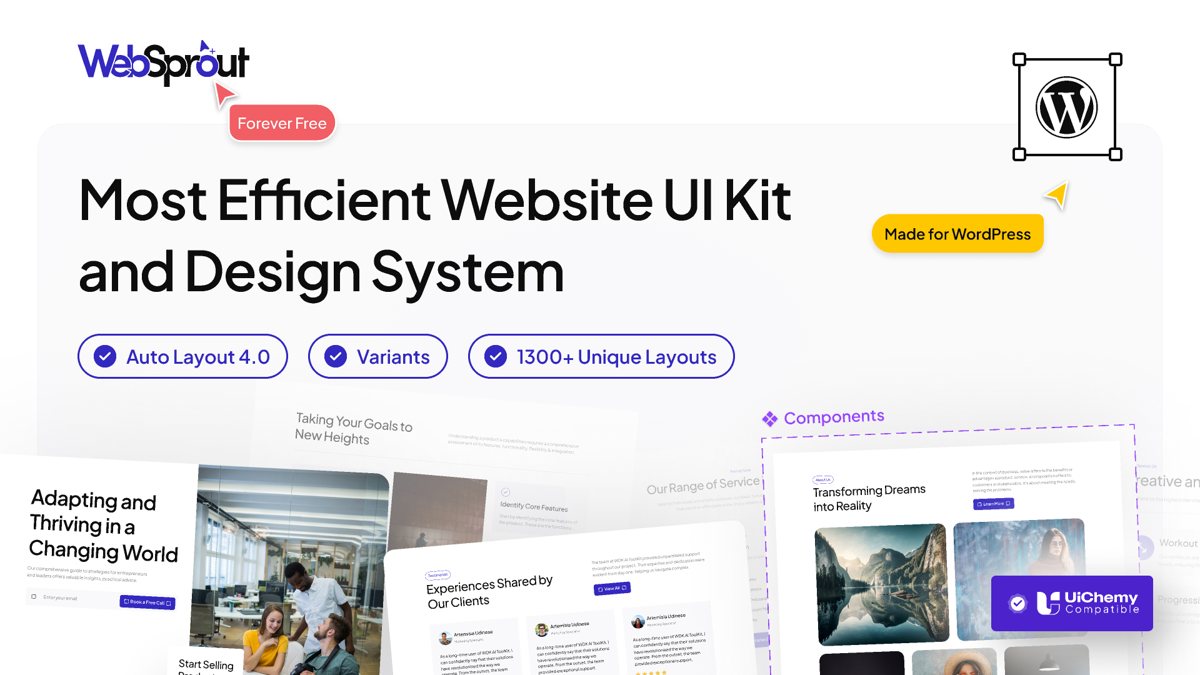
1,300+ Figma टेम्पलेट और अनुभाग, बनाए गए UiChemy के लिए
एक डिज़ाइन से शुरु करें जो पहले से ही एक स्वच्छ रूपांतरण के लिए अनुकूलित है। Sprout UI एक मुफ्त Figma वेब UI किट और डिज़ाइन सिस्टम है, रूपांतरण के लिए तैयार।
11 उत्पादन-तैयार डिज़ाइन, पूर्व-टैग किए गए आपके लिए
Figma समुदाय पर मुफ्त प्रकाशित: स्वचालित लेआउट के साथ निर्मित, स्वच्छ पदानुक्रम, वैश्विक चर और शैलियाँ, पूरी तरह से प्रतिक्रियाशील, और पहले से ही Elementor की मुक्त और पेशेवर विजेट्स के साथ टैग किया गया।
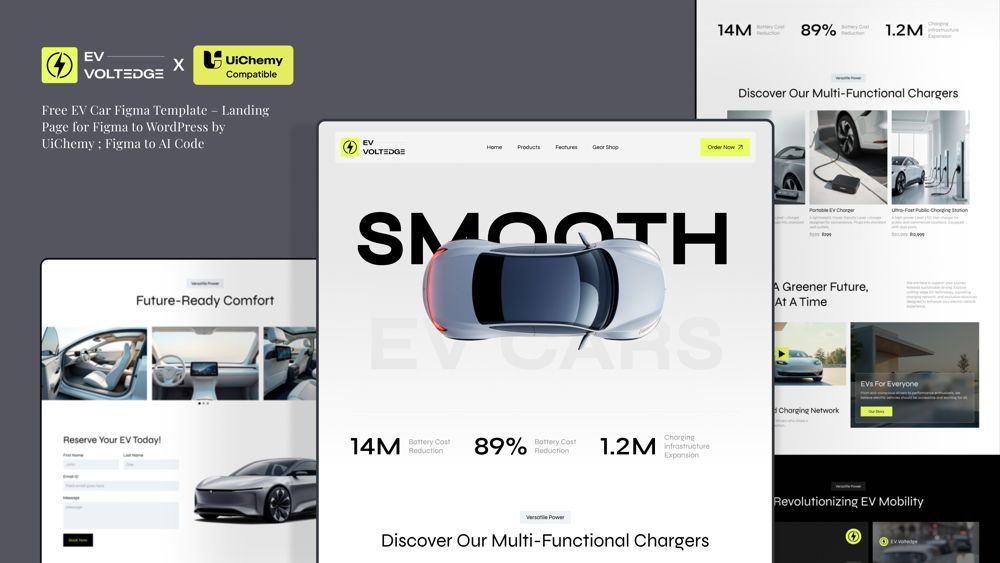
EV Voltedge
EV और ऑटोमोटिव लैंडिंग पृष्ठ
Figma पर देखें
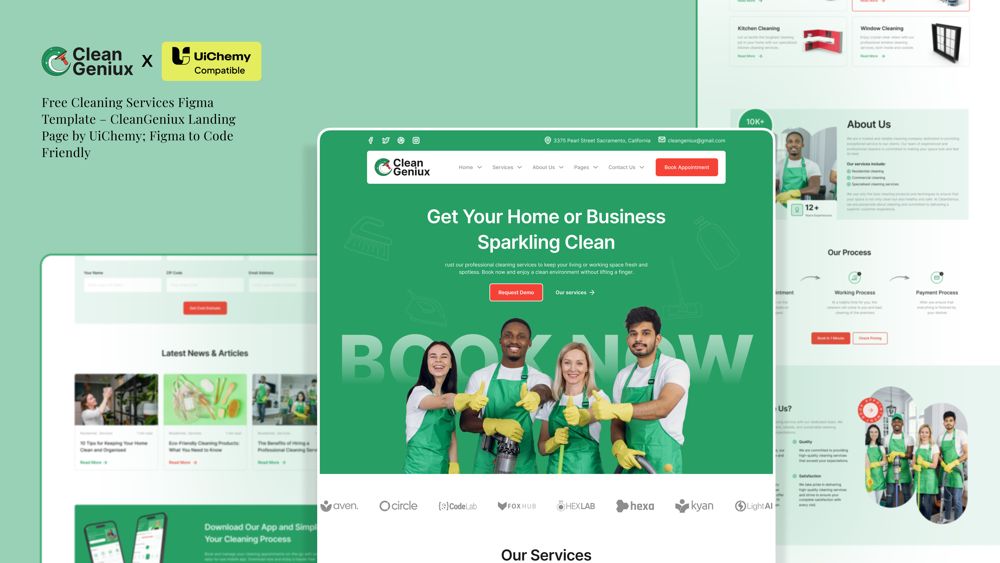
CleanGenix
सफाई सेवाएं लैंडिंग पृष्ठ
Figma पर देखें
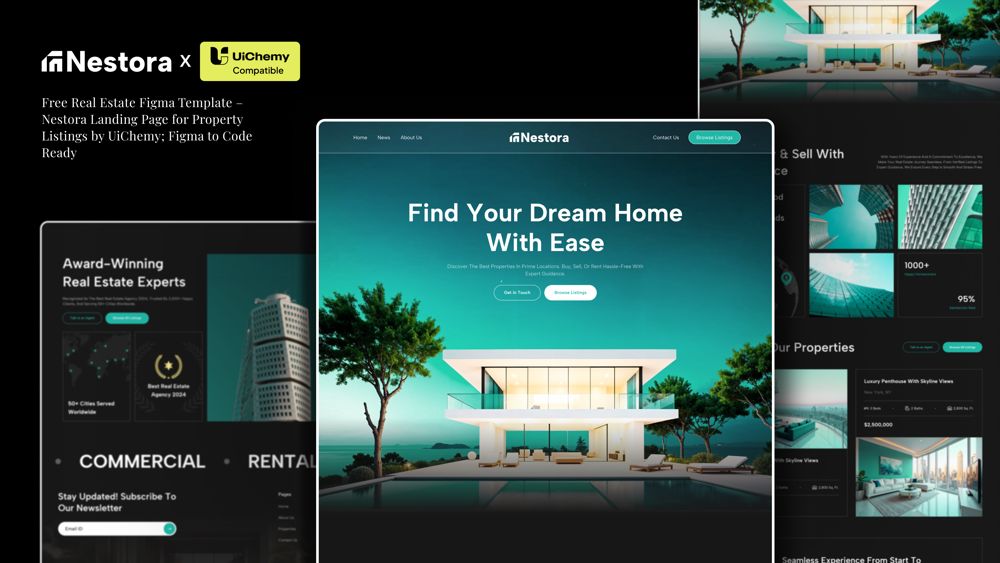
Nestora
अचल संपत्ति सूची
Figma पर देखें
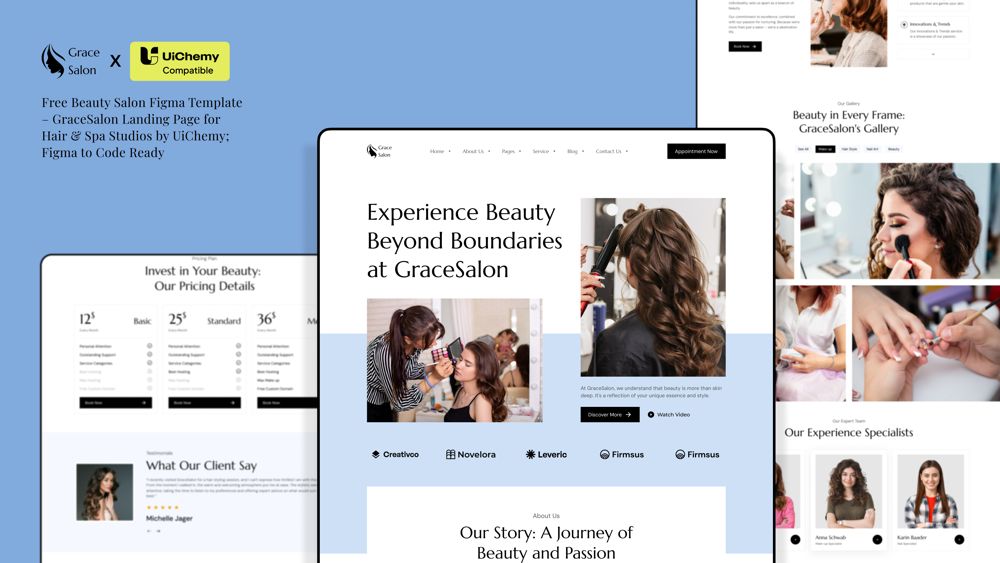
GraceSalon
सौंदर्य सैलून लैंडिंग पृष्ठ
Figma पर देखें
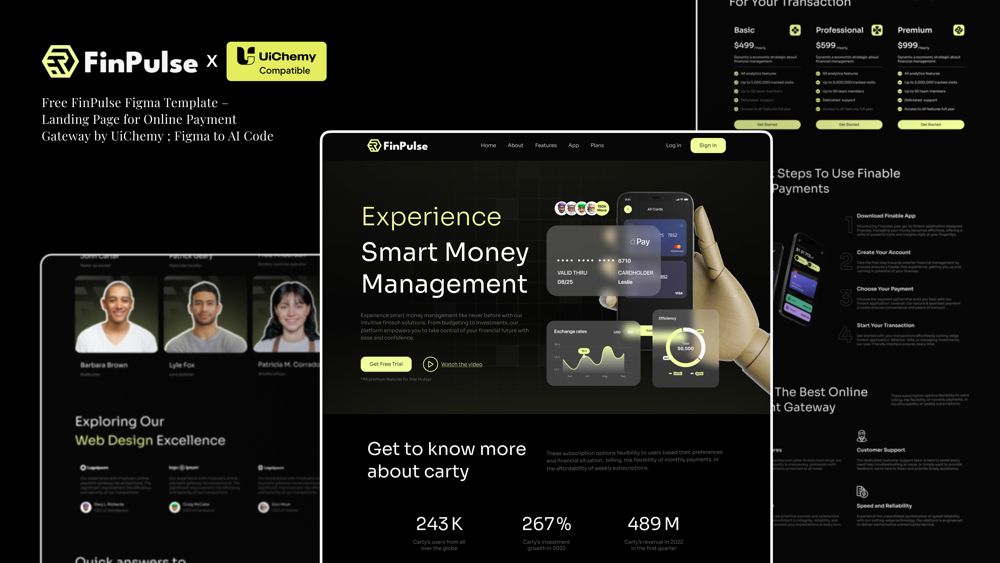
FinPulse
Fintech और भुगतान लैंडिंग पृष्ठ
Figma पर देखें
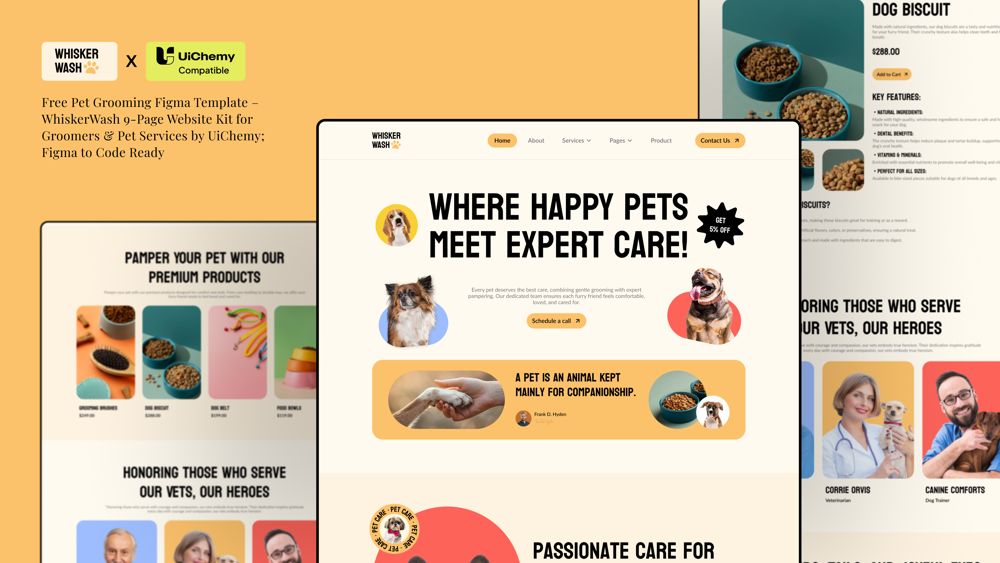
WhiskerWash
पालतू जानवरों की सज-संवार वेबसाइट किट
Figma पर देखें
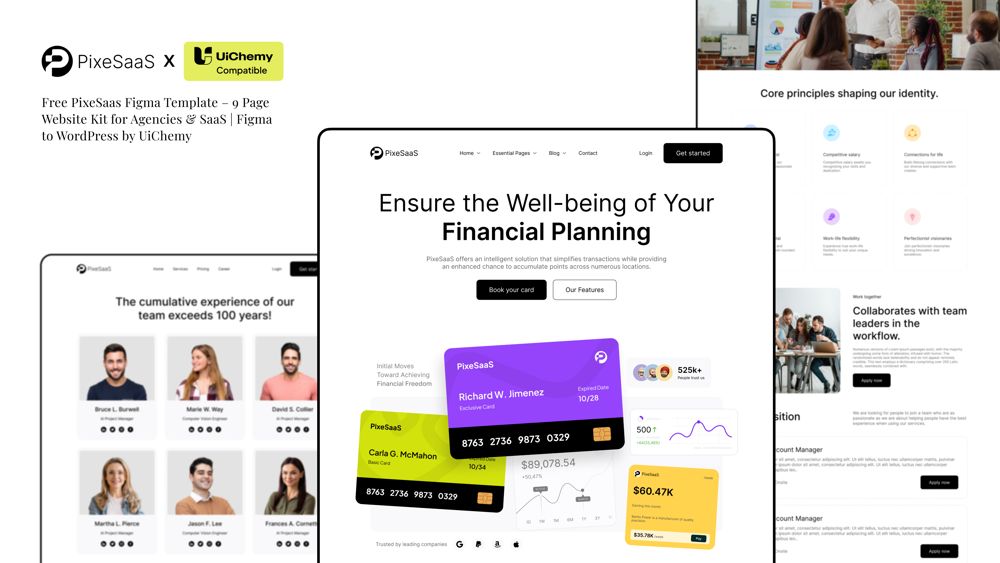
PixeSaaS
9-पृष्ठ SaaS वेबसाइट किट
Figma पर देखें
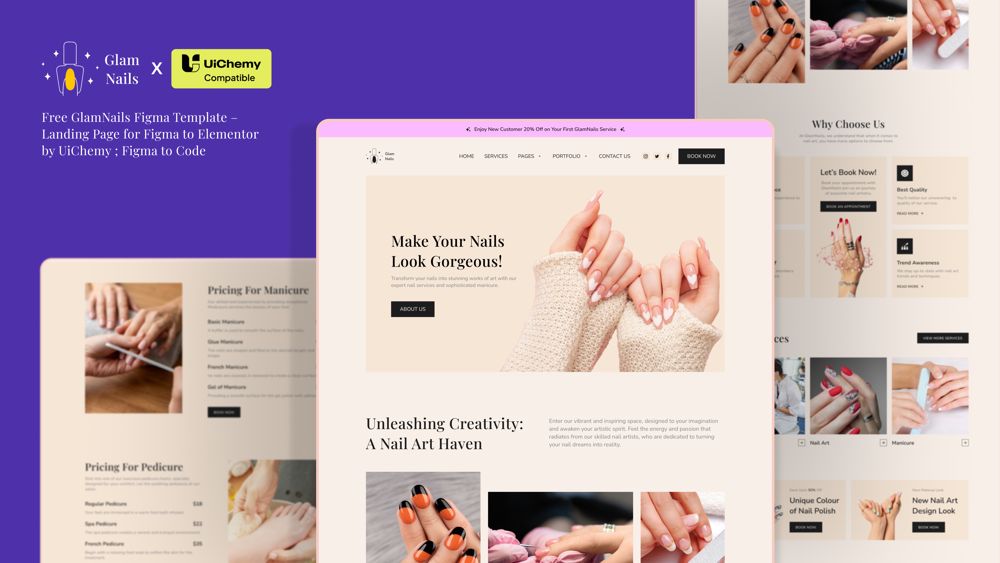
GlamNails
नेल स्टूडियो लैंडिंग पृष्ठ
Figma पर देखें
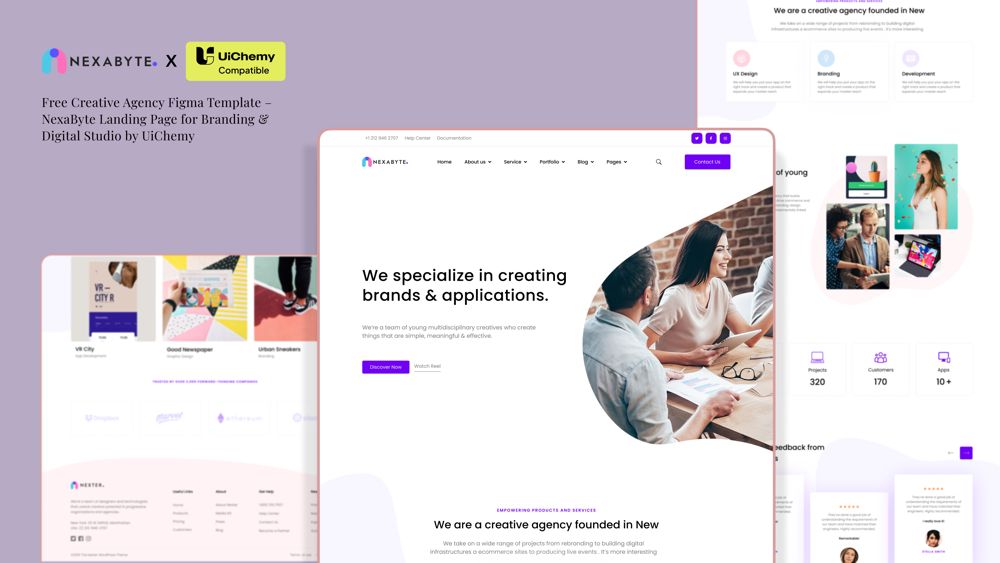
NexaByte
रचनात्मक एजेंसी लैंडिंग पृष्ठ
Figma पर देखें
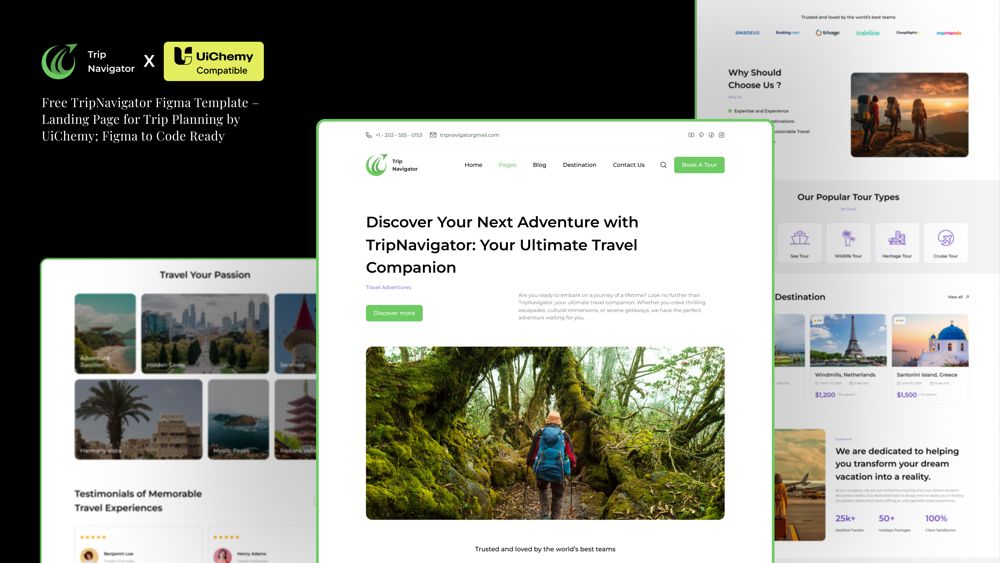
TripNavigator
यात्रा योजना लैंडिंग पृष्ठ
Figma पर देखें90,000+ डिज़ाइनर हमें 5 में से 4.9 रेटिंग देते हैं
90,000+ सक्रिय Figma डिज़ाइनर हाथ से दोबारा बनाने के बजाय हमारे साथ कन्वर्ट करते हैं, और इसे 5 में से 4.9 रेटिंग देते हैं।
हम आपकी असली डॉक्स, वीडियो, और लोगों के साथ मदद करते हैं
दस्तावेज़ों में खोजें, एक walkthrough देखें, या हमारी टीम से पूछें। उन लोगों से वास्तविक उत्तर जिन्होंने उत्पाद बनाया।
मित्रवत सहायता
एक असली व्यक्ति से बात करें जो प्रोडक्ट को जानता है और आपकी सफलता चाहता है।
डॉक्यूमेंटेशन
हर फीचर और वर्कफ़्लो के लिए स्पष्ट, खोजे जा सकने वाले डॉक्स।
वीडियो ट्यूटोरियल
हर मुख्य फीचर पर चरण-दर-चरण वीडियो के साथ साथ चलें।
सक्रिय समुदाय
90,000+ डिज़ाइनरों से जुड़ें जो टिप्स और टेम्पलेट साझा करते हैं।
क्लासिक मोड के सवाल, जवाब दिए गए
क्लासिक मैनुअल पथ है: आप प्रत्येक परत को टैग करते हैं और प्रत्येक ब्रेकपॉइंट को स्वयं सेट करते हैं, पिक्सेल-सटीक नियंत्रण के लिए। AI Express गति के लिए स्वचालित रूप से मैपिंग करता है। एक ही प्लगइन, और क्लासिक बहुत कम क्रेडिट खर्च करता है।
पूर्ण नियंत्रण। आप चुनते हैं कि प्रत्येक परत किस विजेट या ब्लॉक में बदलती है, ऑटो लेआउट सेट करते हैं, और कनवर्ट करने से पहले प्रत्येक ब्रेकपॉइंट पर प्रतिक्रियाशील व्यवहार को ट्यून करते हैं। कुछ भी आपके लिए तय नहीं किया जाता है।
क्योंकि आप परतों को हाथ से मैप करते हैं, आउटपुट हर बिल्डर पर आपके Figma फ्रेम से निकटता से मेल खाता है। कोई भी अंतिम ट्वीक मूल विजेट्स पर होता है जो आप पूरी तरह से मालिक हैं, इसलिए कुछ भी लॉक नहीं है।
हाँ। अपनी परतों को टैग करें, उन्हें मूल विजेट्स में मैप करें, और पिक्सेल-स्तरीय नियंत्रण के साथ अपनी Figma फ़ाइल को कनवर्ट करें।
मूल, संपादन योग्य बिल्डर विजेट जो आप पूरी तरह से मालिक हैं, न कि निर्यात की गई कोड और न ही एक सपाट छवि। कनवर्शन के बाद सब कुछ संपादन योग्य रहता है।
स्वच्छ डिज़ाइन बेहतर कनवर्ट होते हैं। एक त्वरित पास के लिए ऑटो ऑप्टिमाइज़ेशन चलाएं, या इसे ऑटो लेआउट के साथ संरचित करें।
हाँ। Figma समुदाय पर Sprout UI और 11 मुफ़्त, पूर्व-टैग किए गए डिज़ाइन, सभी स्वच्छ कनवर्शन के लिए बनाए गए।
यह अभी भी कनवर्ट होता है। UiChemy गैर-ऑटो-लेआउट फ्रेम को संभालता है, और मैनुअल ऑप्टिमाइज़ेशन आपको संरचना जोड़ने के लिए मार्गदर्शन देता है ताकि परिणाम स्वच्छ और प्रतिक्रियाशील रहे।
हाँ। आप मूल बिल्डर विजेट्स और ब्लॉक प्राप्त करते हैं, न कि निर्यात की गई कोड या सपाट छवि, इसलिए आप Elementor, Gutenberg, या Bricks में बिल्कुल सामान्य रूप से संपादन करना जारी रखते हैं।
आप अपने UiChemy डैशबोर्ड में एक Connection Link जनरेट करते हैं और इसे Figma प्लगइन में पेस्ट करते हैं। बस यही पूरा सेटअप है।
अधिकांश WordPress होस्ट पर काम करता है। यदि Wordfence या प्रबंधित होस्ट इसे ब्लॉक करता है, तो हमारे दस्तावेज़ और सहायता आपको जोड़ने में मदद करेंगे।
हाँ। लोकल और स्टेजिंग साइटें उसी तरह से Connection Link के साथ जुड़ती हैं।
लगभग कोई नहीं। क्लासिक प्रति कनवर्शन केवल एक छोटी मात्रा खर्च करता है, इसलिए आप स्वतंत्र रूप से पुनरावृत्ति और पुन: कनवर्ट कर सकते हैं। आपका क्रेडिट पूल हर महीने भरता है।
नहीं। क्रेडिट केवल पूर्ण कनवर्शन पर चार्ज किए जाते हैं, इसलिए एक विफल या रद्द किया गया प्रयास कभी भी आपके संतुलन को नहीं निकालता है।
प्रति रूपांतरण एक यूनिट। AI Express अधिक लागत वाला है, Classic लगभग कुछ भी नहीं, और आपका पूल हर महीने रीफिल होता है।
नहीं। क्रेडिट पूर्ण रूपांतरणों पर खर्च होते हैं, इसलिए एक असफल प्रयास आपके बैलेंस को खत्म नहीं करता।
हाँ। एक सीट एक Figma अकाउंट या एक WordPress साइट है, इसलिए Designer 2 को, Studio 10 को, और Agency 50 को कवर करता है।
Elementor v3 और v4, Bricks, और Gutenberg, साथ ही Nexter, GenerateBlocks, Spectra, और Kadence ब्लॉक, सभी एक प्लगइन और एक Figma फ़ाइल से।
हाँ। UiChemy आपके Figma रंग, प्रकार, और दूरी को आपके बिल्डर की वैश्विक शैलियों में पुन: प्रयोग योग्य क्लासेस के रूप में लाता है, ताकि पूरा पृष्ठ सिस्टम पर रहे।
Elementor v3 और v4, Gutenberg, और Bricks, साथ ही Nexter, GenerateBlocks, और Kadence, एक प्लगइन से।
हाँ। UiChemy आपके Figma रंगों और टाइपोग्राफी को आपके बिल्डर की वैश्विक शैलियों में पुन: प्रयोग योग्य क्लासेस के रूप में सिंक करता है।
हाँ, दोनों कवर हैं, और नॉन-ऑटो-लेआउट डिज़ाइन भी रूपांतरित होते हैं।
हम केवल खोलने लायक Figma टिप्स भेजते हैं, और कुछ नहीं
Figma-to-WordPress टिप्स, फीचर ड्रॉप्स, और टियरडाउन्स। एक उपयोगी ईमेल, कोई स्पैम नहीं, एक क्लिक में अनसब्सक्राइब करें।