
UiChemy का उपयोग करके उत्कृष्ट परिणाम के लिए अपने डिजाइन को अनुकूलित करें
UiChemy के साथ अपने Figma डिज़ाइन को तेज़, सटीक निर्यात के लिए Elementor में अनुकूलित करें। संरचना, गति और प्रतिक्रियाशीलता को आसानी से सुधारें।
डिजाइन संरचना UiChemy प्लग इन के साथ निर्यात परिणामों को कैसे प्रभावित करती है
एक अच्छी तरह से संगठित और संरचित डिजाइन UiChemy प्लग इन का उपयोग करते समय आपके वर्कफ़्लो को नाटकीय रूप से सुव्यवस्थित कर सकता है। सर्वोत्तम डिजाइन प्रथाओं का पालन करके, आप आमतौर पर निर्यात और परिणामों को समायोजित करने में बिताए जाने वाले समय का 80-90% तक बचा सकते हैं। दूसरी ओर, एक खराब संरचित डिजाइन अक्षमताओं और निराशा का कारण बन सकता है, प्रक्रिया को काफी धीमा कर सकता है। उचित डिजाइन संरचना उत्पादकता को अधिकतम करने और एक चिकनी, अधिक प्रभावी निर्यात अनुभव सुनिश्चित करने की कुंजी है।
खराब तरीके से संरचित डिजाइन
 Figma
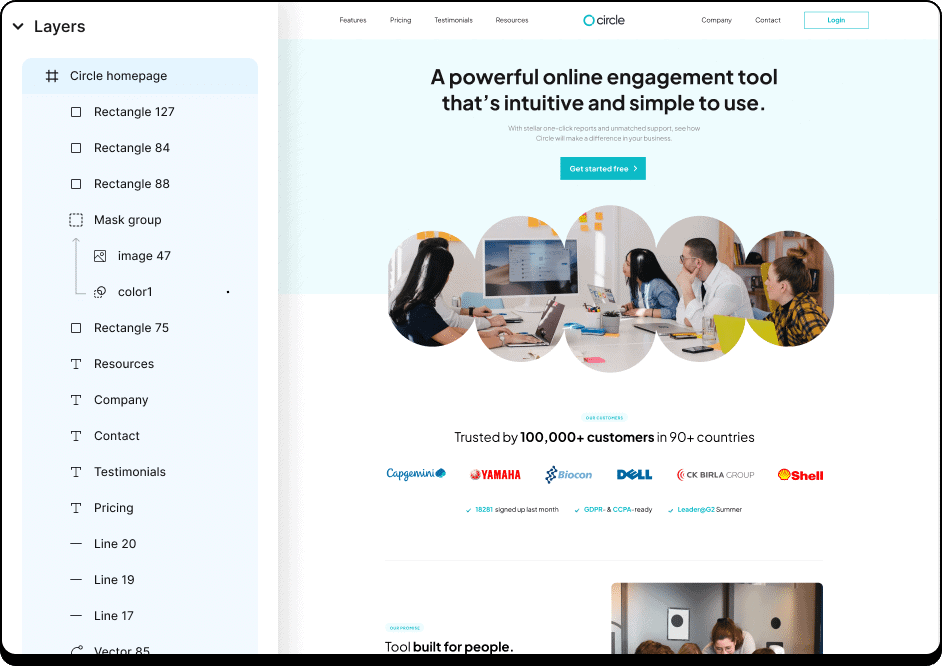
- कोई परत समूहीकरण नहीं
- कोई माइक्रो ऑटो-लेआउट नहीं
- मीडिया अनुकूलित नहीं है
- एक फ्रेम में अनावश्यक तत्व
- मास्क किए गए फ्रेम को लॉक नहीं किया गया
 Elementor
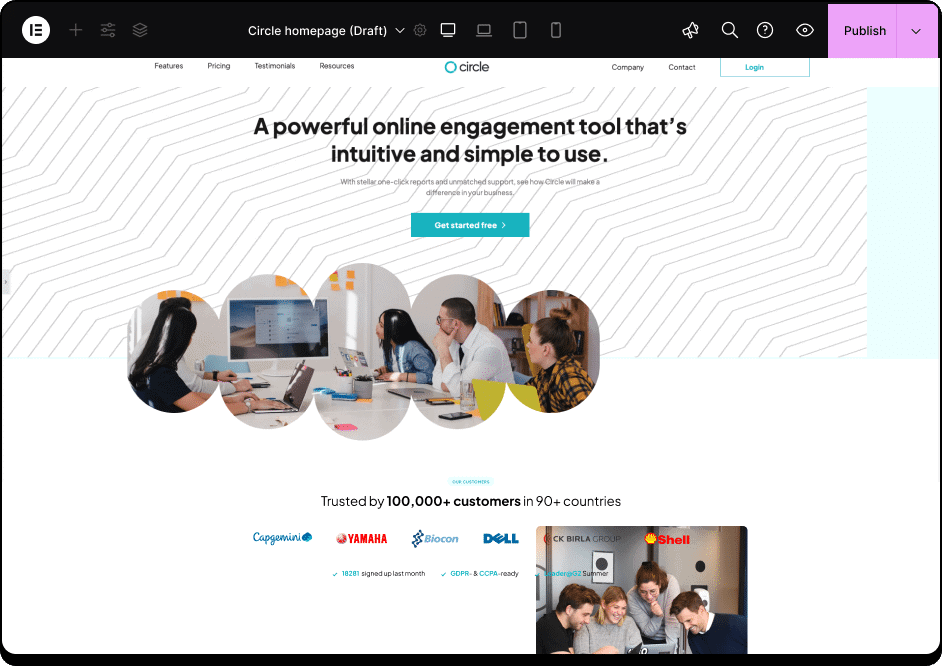
- यह एक अव्यवस्थित और गलत तरीके से संरेखित डिजाइन में परिणत होता है। रूपांतरण से पहले डिजाइन को अनुकूलित करने के लिए अनुशंसित चरणों का पालन किए बिना, अंतिम परिणाम मूल Figma संरचना को सटीक रूप से प्रतिबिंबित करने में विफल रहता है।
अच्छी तरह से संरचित डिजाइन
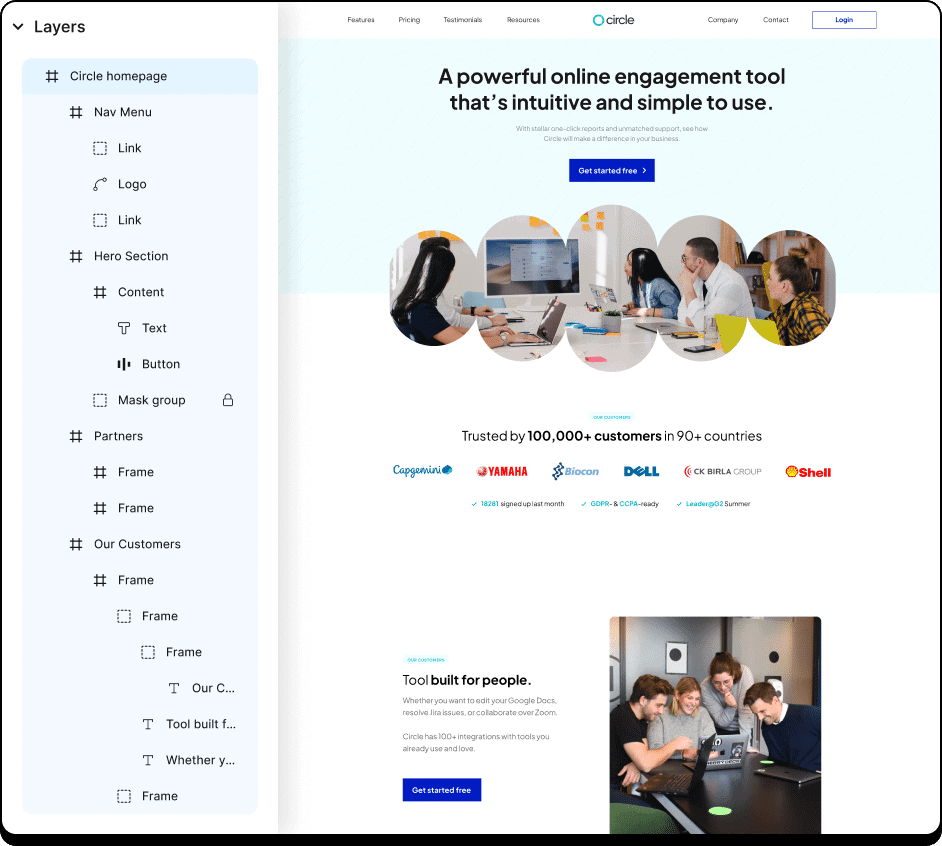
- उचित परत समूहीकरण
- लागू माइक्रो ऑटो लेआउट
- मीडिया पूरी तरह अनुकूलित
- प्रत्येक फ्रेम में केवल आवश्यक तत्व
- मुखौटा फ्रेम का लॉकिंग
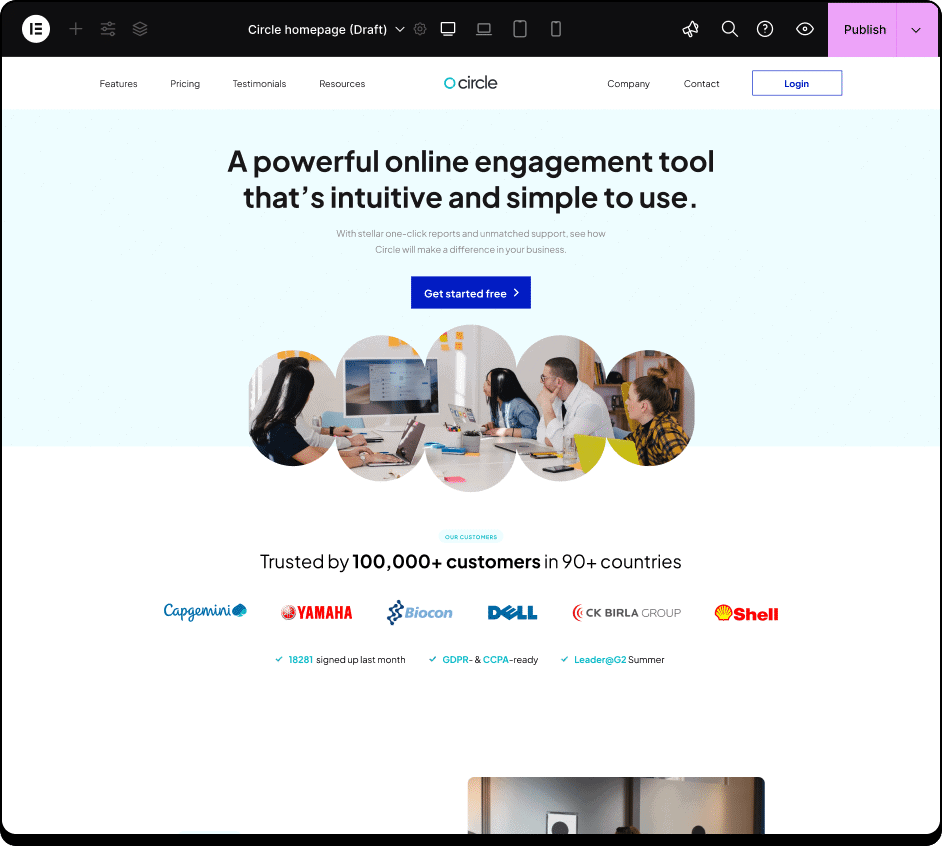
- मुख्य डिजाइन समस्याओं को संबोधित करके, Figma से Elementor निर्यात उत्कृष्ट था।
- डिजाइन अच्छी तरह से संरचित और संरेखित रहा, प्रतिक्रियाशीलता के लिए न्यूनतम संशोधनों की आवश्यकता थी। रूपांतरण से पहले सावधानीपूर्वक अनुकूलन के लिए धन्यवाद, अंतिम परिणाम मूल Figma संरचना को सटीक रूप से प्रतिबिंबित करता था, जिससे एक सुचारू प्रक्रिया सुनिश्चित होती थी और बहुत कम समायोजन की आवश्यकता होती थी।
धीमे Figma निर्यात को ठीक करें: अपलोड गति और साइट दक्षता में सुधार के लिए परत लॉक करें
Figma में बहु-परत समूहों, फ्रेम और मास्क किए गए तत्वों को लॉक करके डिज़ाइन निर्यात प्रक्रिया को सुचारु बनाएं। UiChemy Plugin के साथ, कोई भी लॉक की गई लेयर्स, समूह या फ्रेम (चाहे वे मास्क किए गए हों, छवियों से बने हों या छोटे वेक्टर तत्व हों) निर्यात पर स्वचालित रूप से छवि में परिवर्तित हो जाएंगे। यह सुविधा छवियों के समूहों, वेक्टर-आधारित रचनाओं या जटिल फ्रेम के लिए बिल्कुल उपयुक्त है, जो अनावश्यक लेयर्स के बिना एक स्वच्छ, कुशल निर्यात सुनिश्चित करता है।
जब लॉकिंग लागू नहीं की जाती, तो डिज़ाइन अपलोड होने में बहुत अधिक समय ले सकते हैं और कभी-कभी अपलोड में विफल हो जाते हैं, जिससे छवियां गायब हो जाती हैं, साइट का प्रदर्शन धीमा होता है और स्टोरेज पर अनावश्यक दबाव पड़ता है। यह अक्षमता साइट की रैंकिंग को कम करने और उपयोगकर्ता के अनुभव को निराशाजनक बनाने में भी योगदान दे सकती है। अपनी लेयर्स को लॉक करके और उन्हें छवियों के रूप में निर्यात करके, आप लोडिंग समय को कम करेंगे, अपनी साइट को अनुकूलित रखेंगे और स्टोरेज समस्याओं को रोकेंगे, जबकि समग्र प्रदर्शन और उपयोगकर्ता अनुभव में सुधार करेंगे।
मास्क किए गए समूहों और वेक्टर पर लॉक को अनदेखा करना
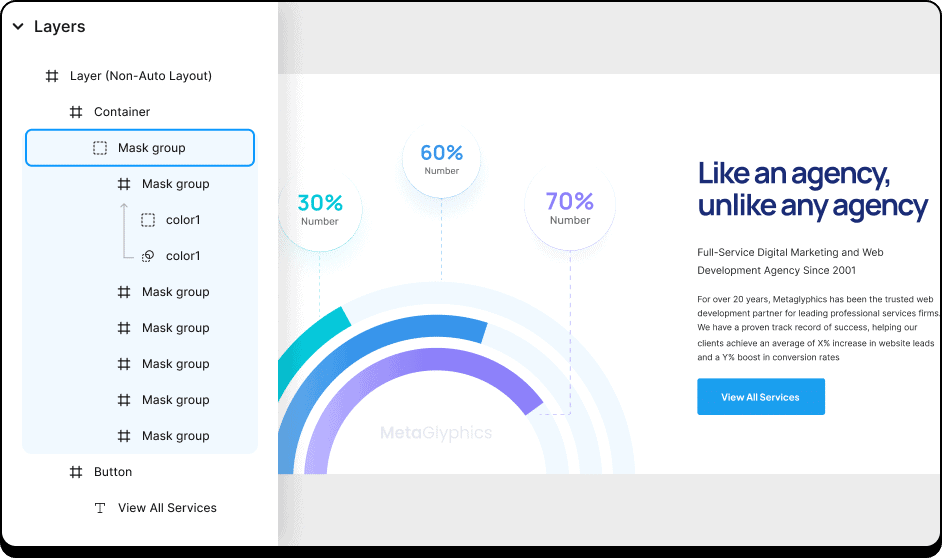
- मास्क किए गए समूहों पर लॉकिंग लागू नहीं करना, जहां लेआउट नेस्टेड समूहों, फ्रेम और मास्क किए गए तत्वों के साथ संरचित है।
- हाइलाइट किया गया मास्क समूह कई परतें रखता है, जिसमें छोटे वेक्टर तत्व और छवियां शामिल हैं, सभी एक एकीकृत दृश्य संरचना बनाने के लिए व्यवस्थित हैं।
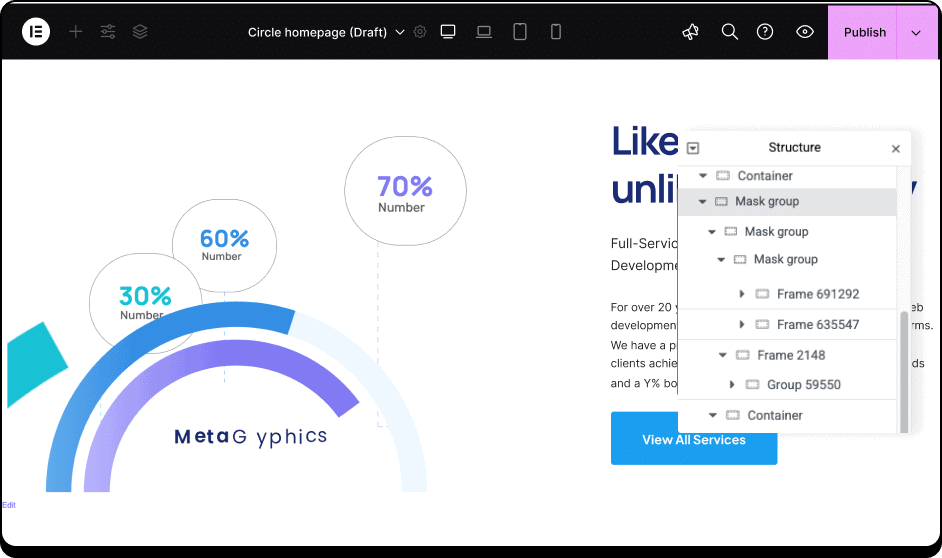
- Figma में लेयर्स को लॉक किए बिना डिज़ाइन को एक्सपोर्ट करने का परिणाम यह है कि नेस्टेड समूह और फ्रेम कई व्यक्तिगत कंटेनर और इमेज तत्वों में परिवर्तित हो जाते हैं। यह एक अव्यवस्थित और बेमेल दिखावट का कारण बनता है, मूल Figma डिज़ाइन से विचलित होता है।
- निर्यात प्रक्रिया में काफी समय लगा, और डिजाइन प्रतिक्रियाशील नहीं है। इसके अलावा, असंगठित लेआउट के कारण Elementor में इन तत्वों को प्रबंधित करना अधिक चुनौतीपूर्ण और समय लेने वाला हो गया।
मास्क किए गए समूहों और वेक्टर पर लॉक लागू करें
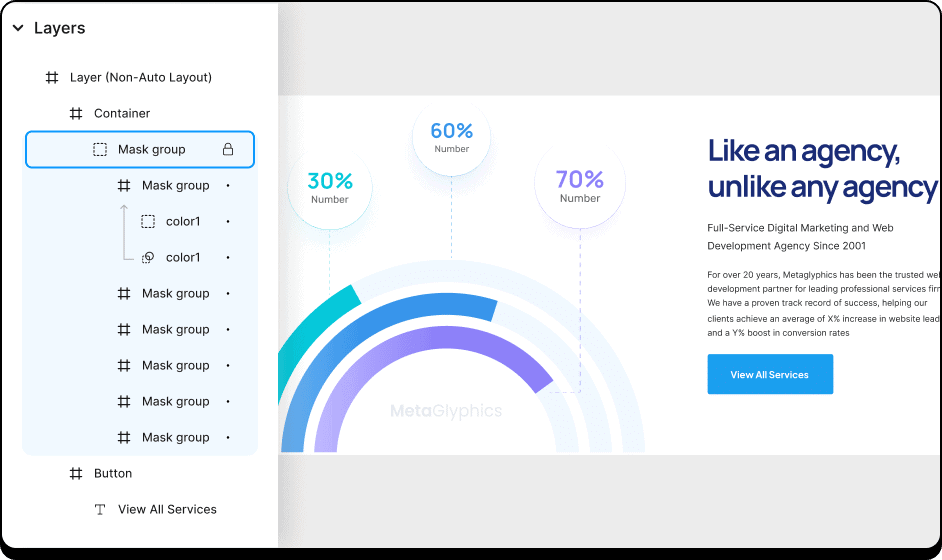
- नेस्टेड समूहों, फ्रेम और मुखौटा तत्वों के साथ संरचित लेआउट में मुखौटा समूहों को लॉकिंग लागू करना।
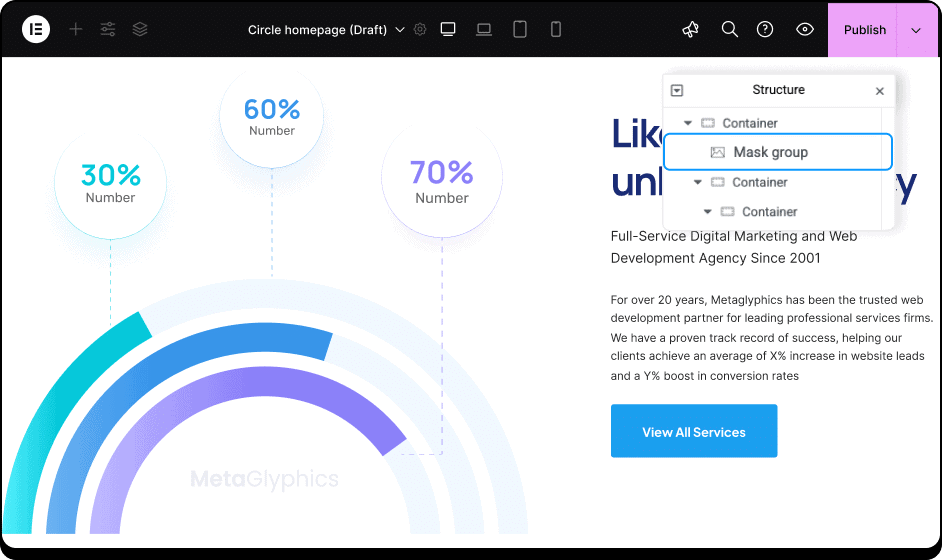
- निर्यात करने से पहले Figma में परतों को लॉक करना नेस्टेड समूहों और फ्रेम को एक एकल छवि तत्व में जोड़ता है।
- यह मूल डिजाइन का एक स्वच्छ और सटीक पुनरुत्पादन परिणाम देता है, इसकी इच्छित संरचना को बरकरार रखता है। निर्यात प्रक्रिया तेज़ है, और डिजाइन प्रतिक्रियाशील रहता है।
पाठ तत्वों के लिए निश्चित ऊंचाई का उपयोग करने से बचें
Figma में टेक्स्ट तत्वों के लिए निचली रिक्ति बनाने के लिए अक्सर निर्धारित ऊंचाई का उपयोग किया जाता है, लेकिन यह दृष्टिकोण Elementor के साथ अच्छी तरह से काम नहीं करता है, खासकर क्योंकि Elementor, Heading विजेट में टेक्स्ट ऊंचाई का समर्थन नहीं करता है। यदि टेक्स्ट ऊंचाई बदलती है, तो यह पड़ोसी तत्वों को ओवरलैप कर सकती है, जिससे निरपेक्ष पोजिशनिंग को एक समाधान के रूप में उपयोग किया जा सकता है। यह एक आदर्श अभ्यास नहीं है, क्योंकि यह लेआउट को अधिक कठोर बना देता है और इसे समायोजित या आकार देना मुश्किल बना देता है।
पाठ तत्वों के लिए निर्धारित ऊंचाई का उपयोग न करें
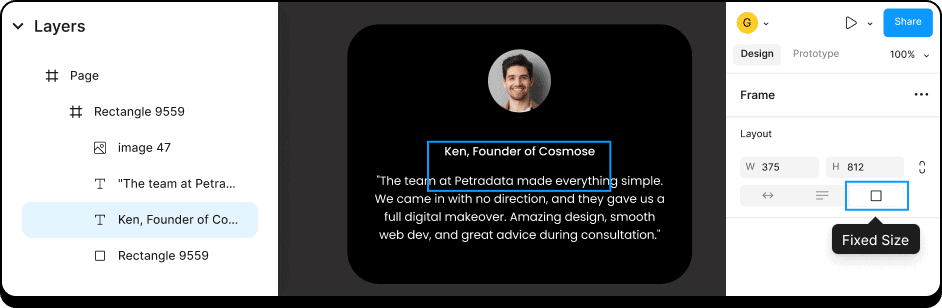
- पाठ पर लागू की गई निश्चित ऊंचाई
- पाठ ऊंचाई के साथ नीचे की रिक्ति को प्रबंधित करना
- पड़ोसी तत्वों के साथ ओवरलैपिंग
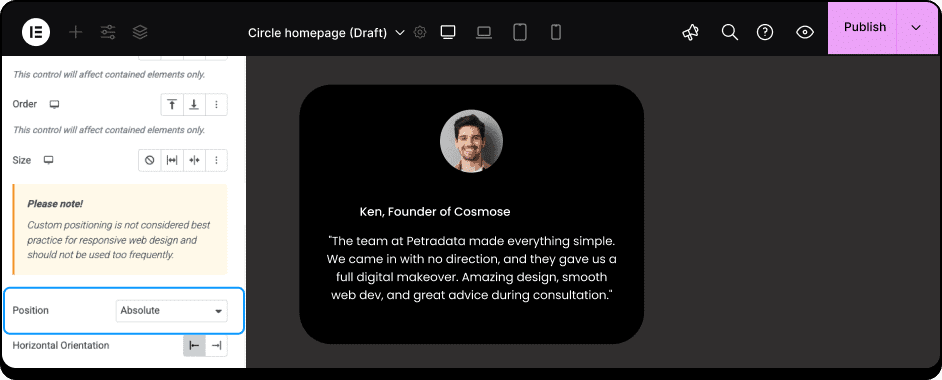
- इन समस्याओं को अनदेखा करने से निश्चित ऊंचाई वाले पाठ तत्वों को Elementor में पूर्ण स्थिति में सेट किया जाता है, क्योंकि वे पड़ोसी तत्वों के साथ ओवरलैप करते हैं। यह लेआउट को बाधित करता है, उचित संरेखण के लिए स्थिति को सापेक्ष पर सेट करने के लिए मैनुअल समायोजन की आवश्यकता होती है।
पाठ तत्वों के लिए स्वचालित ऊंचाई का उपयोग करें
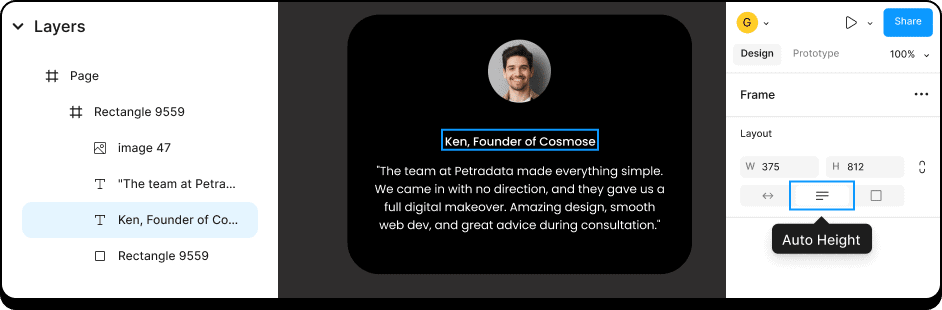
- पाठ तत्व पर लागू ऑटो ऊंचाई
- गैपिंग के साथ नीचे की रिक्ति को प्रबंधित करना
- पड़ोसी तत्वों के साथ ओवरलैप को रोकना
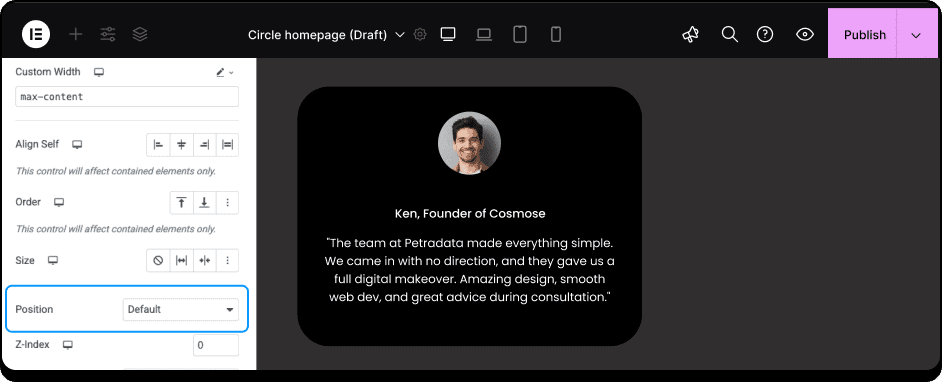
- पाठ ऊंचाई को स्वचालित में सेट करके, लेआउट अधिक लचीला और अनुकूलनीय बन जाता है। यह सुनिश्चित करता है कि पाठ तत्व सामग्री के आधार पर स्वचालित रूप से समायोजित होते हैं, पड़ोसी तत्वों के साथ ओवरलैप को रोकते हैं।
- परिणामस्वरूप, डिजाइन प्रतिक्रियाशील रहता है, और पोजिशनिंग को ठीक करने के लिए कोई मैनुअल समायोजन की आवश्यकता नहीं है, जिससे Elementor में उचित संरेखण और एक स्वच्छ, अधिक कुशल लेआउट की अनुमति मिलती है।
धीमे आयात से निपटना: कारण और समाधान
जब आपके डिज़ाइन में कई तत्व, वेक्टर, आकार और छवियां शामिल होती हैं, तो UiChemy plugin का उपयोग करके Elementor में आयात में लंबा समय लग सकता है। अत्यधिक आकार की छवियां धीमे आयात या विफल आयात के मुख्य कारणों में से एक हैं। इसके अलावा, एक धीमा इंटरनेट कनेक्शन देरी में योगदान दे सकता है। धीमे आयात का एक अन्य सामान्य कारण अनुचित लेयरिंग और छवियों, वेक्टर और मास्किंग समूहों में लेयर्स को लॉक करने में विफलता है, जो आयात प्रक्रिया में बाधा डाल सकती है।
आयात को तेज़ करने के लिए, लेयर्स को सही तरीके से समूहित करके, मास्किंग लेयर्स को लॉक करके और छवि आकार को संपीड़ित करके अपने डिज़ाइन को अनुकूलित करने पर विचार करें। सुनिश्चित करें कि आपकी साइट के पास पर्याप्त स्टोरेज स्पेस और एक स्थिर इंटरनेट कनेक्शन है। Live Import निर्यात विधि का उपयोग करते समय ये चरण आयात प्रक्रिया को तेज़ बनाने में मदद करेंगे।
बड़े डिज़ाइन के लिए, उन्हें छोटे अनुभागों में विभाजित करने का प्रयास करें और Copy to Clipboard निर्यात विधि का उपयोग करके इन अनुभागों को निर्यात करें। यह दृष्टिकोण सरल है, सुविधाजनक है और आपके आयात की गति को काफी हद तक बेहतर बना सकता है।
अनुकूलित नहीं किए गए लंबे डिजाइन को उच्च-रिज़ॉल्यूशन छवियों के साथ आयात करना
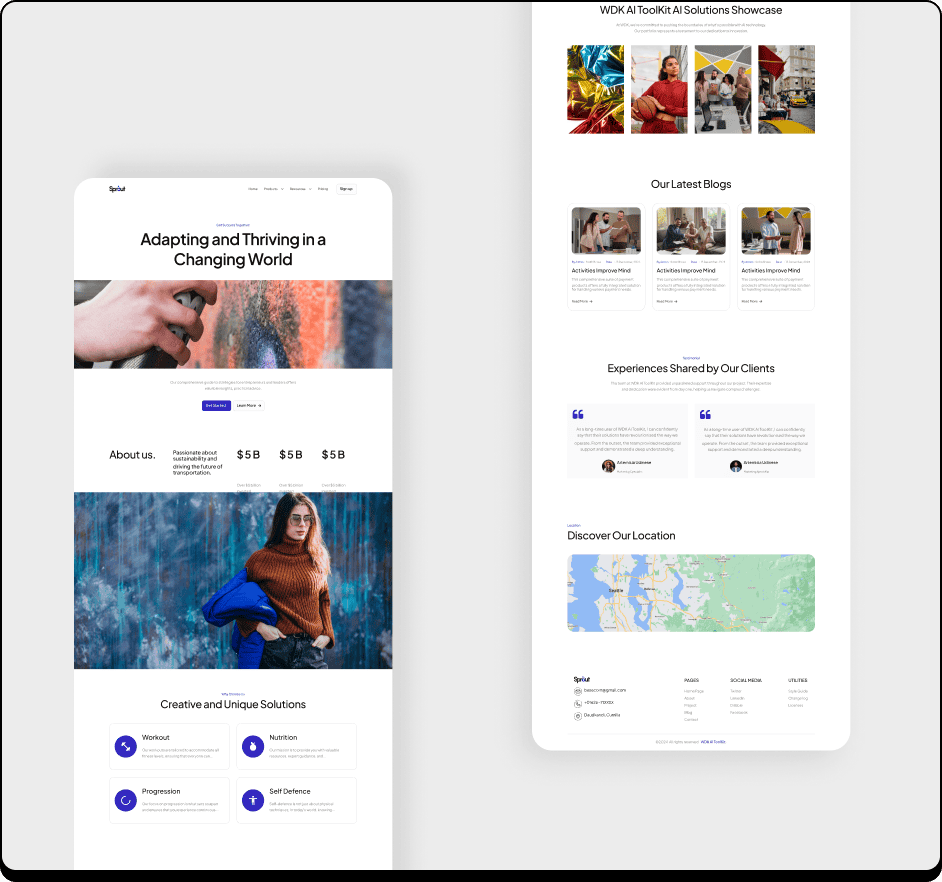
- कई तत्वों, वेक्टर, आकार और छवियों के साथ बड़े डिजाइन
- ओवरसाइज़्ड छवियां
- धीमा इंटरनेट कनेक्शन
- छवियों, वेक्टर और मुखौटा समूहों में लॉकिंग परत को अनदेखा करना
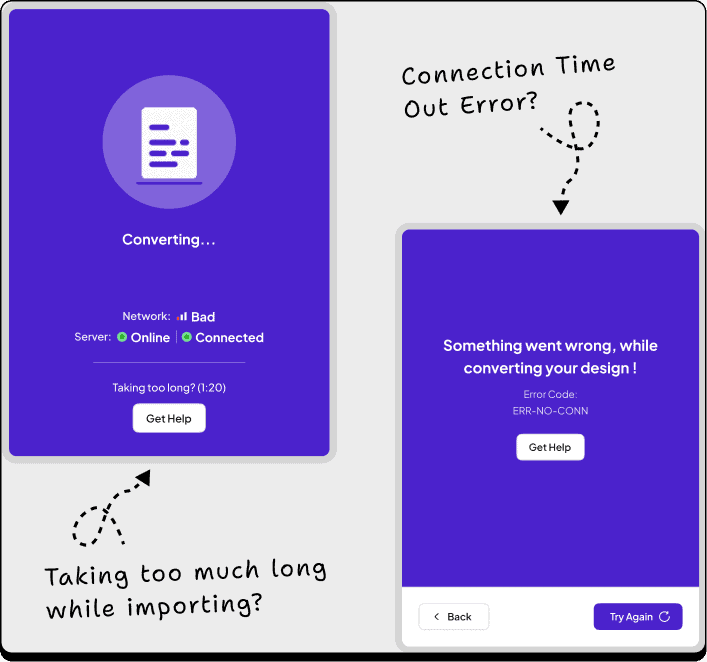
- उपरोक्त बिंदुओं को संबोधित किए बिना डिजाइन को आयात करने से कनेक्शन टाइमआउट त्रुटियां, छवि अपलोड की कमी या विफलता, और कुछ मामलों में, आयात प्रक्रिया में बहुत अधिक समय लगता है और समय लेने वाला हो जाता है।
संपीड़ित छवियों के साथ कॉम्पैक्ट डिजाइन को कुशलतापूर्वक संभालना
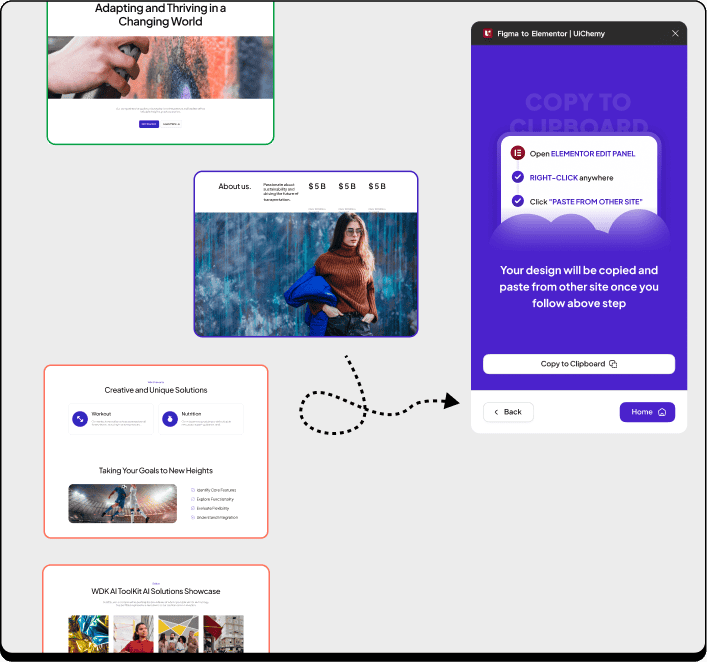
- बड़े डिजाइन को छोटे अनुभागों में विभाजित करना
- क्लिपबोर्ड में कॉपी करने की निर्यात विधि के साथ छोटे अनुभागों को आयात करना
- संपीड़ित छवियां
- स्थिर इंटरनेट कनेक्शन
- उचित परतीकरण
- छवियों, वेक्टर और मास्किंग समूहों में लॉकिंग परतें लागू की गई हैं
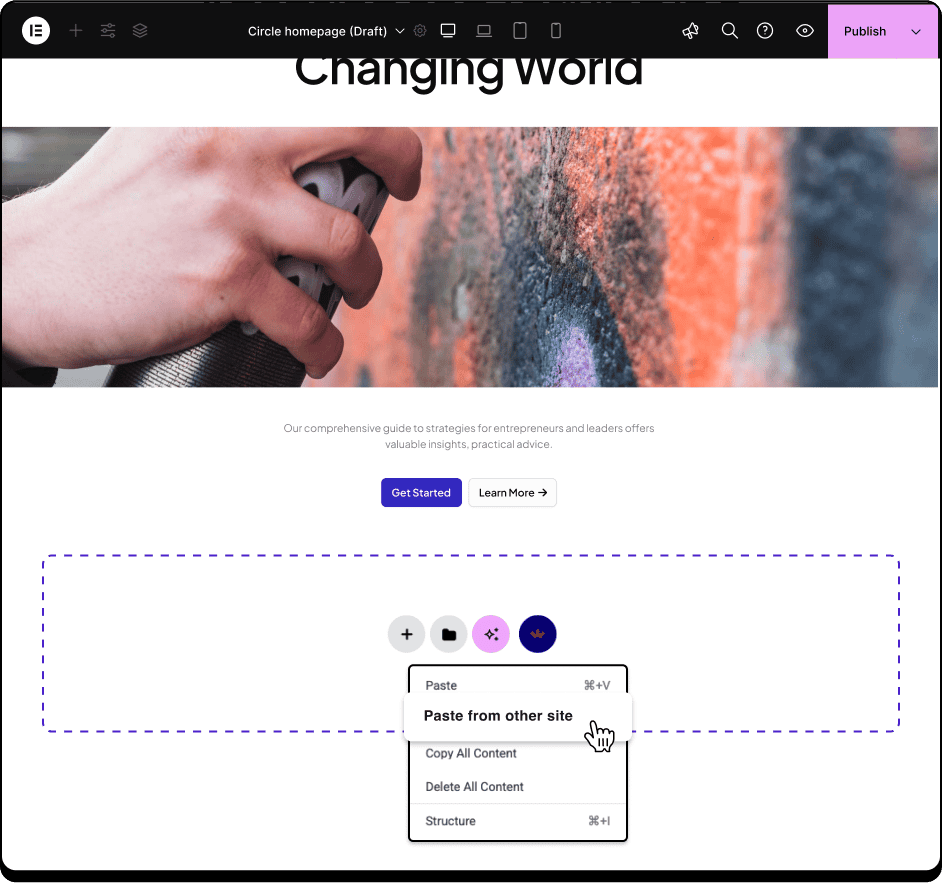
- सभी उल्लिखित समस्याओं को संबोधित करके, जैसे डिजाइन को अनुकूलित करना, छवियों को संपीड़ित करना, और परतों को ठीक से व्यवस्थित करना, आयात प्रक्रिया बहुत सुचारू हो गई। बड़े डिजाइन को छोटे अनुभागों में विभाजित किया गया था, और क्लिपबोर्ड में कॉपी करने की निर्यात विधि का उपयोग इन अनुभागों को Elementor में 'अन्य साइट से पेस्ट करें' विकल्प का उपयोग करके आयात करने के लिए किया गया था। यह दृष्टिकोण तेज़ और आसान था, और आयात गति में काफी सुधार हुआ।