

 5 में से 4.9 रेटेड
90,000+ Figma डिज़ाइनरों द्वारा विश्वसनीय
हम आपका स्वीकृत  Figma डिज़ाइन लेते हैं
और आपको एक पूर्ण  WordPress पेज सौंपते हैं
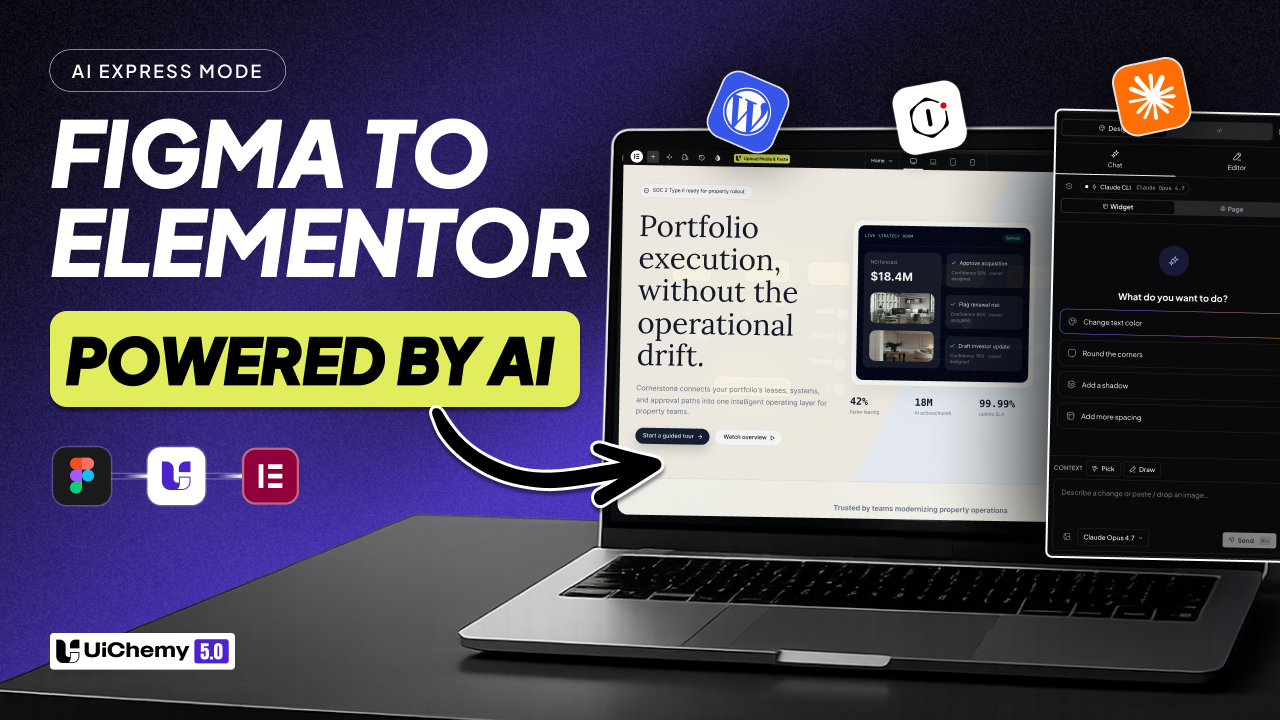
अपना फ्रेम चुनें और UiChemy आपके बिल्डर के अंदर असली पेज बना देता है: लेआउट, स्पेसिंग, होवर, मोशन, रिस्पॉन्सिव ब्रेकपॉइंट्स, हेडर और फुटर, आप एडिटर खोलें उससे पहले सब कुछ तैयार। यह डिज़ाइन पढ़ता है, नेटिव विजेट्स बनाता है, फिर खुद जांचता है और अपनी स्पेसिंग व कंट्रास्ट को ठीक करता है। आप पेज को फिर से बनाने के बजाय एक लाइव पेज की समीक्षा करते हैं। अभी Elementor में कन्वर्ट होता है, जल्द ही Gutenberg और Bricks भी आ रहे हैं।

UiChemy MCP आपके AI Editor के अंदर ही कन्वर्ट करता है
Claude, Cursor, Codex, या Antigravity में MCP के माध्यम से UiChemy को कॉल करें, और अपने एडिटर को छोड़े बिना कन्वर्ट करें।
UiChemy अभी Elementor में कन्वर्ट करता है, Gutenberg और Bricks अगले
AI Express आज Elementor में परिवर्तित होता है। Gutenberg और Bricks अगले हैं, उसी गैर-टैगिंग तरीके से।
 Elementorलाइव
 Gutenbergजल्द आ रहा है
 Bricksजल्द आ रहा है
लगभग कोई भी डिज़ाइन लाएँ, पाएँ Native WordPress
Figma, लाइव URL, रॉ HTML, या Lovable, Stitch, Relume, और v0 से शुरू करें। हम इसे नेटिव WordPress में दोबारा बनाते हैं।

किसी भी वेबसाइट को क्लोन करें
एक लाइव URL पेस्ट करें, एडिट करने योग्य कॉपी पाएं।

Lovable
Lovable ऐप्स को नेटिव पेजों में बदलें।

HTML
रॉ HTML को एडिट करने योग्य WordPress में बदलें।

Claude डिज़ाइन
Claude से बनाए डिज़ाइन WordPress में लाएं।

Antigravity
Antigravity साइटों को पेजों में बदलें।

Google Stitch
Stitch लेआउट को नेटिव WordPress के रूप में इम्पोर्ट करें।

Relume
Relume लेआउट को WordPress के लिए अनुकूल बनाएं।

v0
v0 जनरेशन को WordPress में लाएं।
हाथ से दोबारा बनाने के दिनों को छोड़ें
हर खंड को हाथ से पुनः बनाना, फिर शैलियों और गति को मिलाना, दिन लगते हैं। AI Express इसे एक ही पास में करता है।
- Figma डिज़ाइन से WordPress में हर सेक्शन को हाथ से दोबारा बनाएँ10–20 घंटे
- स्पेसिंग, स्टाइल और टाइपोग्राफी को देखकर मिलाएँ5–10 घंटे
- हर इमेज और सारा कंटेंट मैन्युअली जोड़ें3–6 घंटे
- हर ब्रेकपॉइंट पर रिस्पॉन्सिवनेस सेट करें5–10 घंटे
- इसे कार्यात्मक और इंटरैक्टिव बनाएँ4–8 घंटे
- मोशन और ऑन-लोड एनिमेशन जोड़ें3–6 घंटे
- AI Express Mode चुनें और Figma में अपना डिज़ाइन चुनेंकुछ क्लिक
- अपना मोशन टियर और क्लीनअप चुनेंकुछ क्लिक
- रिस्पॉन्सिव, ग्लोबल्स, कार्यात्मक लेआउट, मोशन और एनिमेशनआपके लिए संभाले गए
- Chat AI के साथ टच-अप और समीक्षा2–4 घंटे
- अंतिम QA और प्रकाशन2–3 घंटे
लगभग 75–85% कम समय। अब पूरी WordPress साइट को हाथ से शुरू से नहीं बनाना।
90,000+ डिज़ाइनर हमें 5 में से 4.9 रेटिंग देते हैं
90,000+ सक्रिय Figma डिज़ाइनर हाथ से दोबारा बनाने के बजाय हमारे साथ कन्वर्ट करते हैं, और इसे 5 में से 4.9 रेटिंग देते हैं।
AI के साथ Figma से WordPress, जवाब मिले
AI Express आपके फ्रेम से हर लेयर, स्पेसिंग, कलर, और टाइप टोकन को मैप करता है, फिर उसे नेटिव विजेट्स के रूप में दोबारा बनाता है। यह आपके डिज़ाइन को बारीकी से पढ़ता है, और क्योंकि आउटपुट पूरी तरह से एडिट करने योग्य है, आप बिल्डर के अंदर ही किसी भी ऐसी चीज़ को ठीक कर सकते हैं जो सटीक नहीं है।
दोनों। कन्वर्ज़न के समय आप एक पेज या पूरी साइट चुनते हैं, इसलिए आप एक फ्रेम से शुरू कर सकते हैं और जब तैयार हों तब स्केल अप कर सकते हैं।
संपादन जारी रखें। आपको असली WordPress विजेट मिलते हैं जिन्हें आप क्लिक कर सकते हैं, पुनः स्टाइल कर सकते हैं, डुप्लीकेट कर सकते हैं, और हटा सकते हैं। कुछ भी लॉक नहीं है, समतल नहीं है, या केवल निर्यात के लिए नहीं है।
Classic को आपकी टैगिंग की आवश्यकता होती है। AI Express इसे पढ़ता है और स्टाइलिंग, मोशन, रिस्पॉन्सिव, हेडर, और फुटर पूरा करता है।
नहीं। AI Express आपके लिए हर परत को पढ़ता और मैप करता है। Manual tagging Classic Mode में उपलब्ध रहता है जब आप पिक्सल-स्तर नियंत्रण चाहते हैं।
हाँ। कन्वर्ज़न के समय मोशन चुनें: सबसे तेज़ लोड के लिए Off, Subtle स्क्रॉल फेड्स, या Immersive कर्सर इफेक्ट्स।
कन्वर्ज़न Elementor के ब्रेकपॉइंट्स पर रिस्पॉन्सिव आते हैं, और आप Proton Widget के अंदर ही किसी भी ब्रेकपॉइंट को हाथ से फाइन-ट्यून कर सकते हैं।
एक फ्रेम आमतौर पर Figma से एक लाइव, एडिट करने योग्य पेज में कुछ ही मिनटों में बदल जाता है। आप समय समीक्षा और टच-अप में बिताते हैं, दोबारा बनाने में नहीं।
आप Figma के अंदर UiChemy प्लगइन को उस फ्रेम पर चलाते हैं जिसे आप चुनते हैं, इसलिए यह केवल उस डिज़ाइन को पढ़ता है जिसे आप इंगित करते हैं। अपनी साइट को कनेक्ट करने के लिए आपके डैशबोर्ड से एक Connection Link पेस्ट करना होता है।
आप अपने UiChemy डैशबोर्ड में एक Connection Link जनरेट करते हैं और इसे Figma प्लगइन में पेस्ट करते हैं। बस यही पूरा सेटअप है।
अधिकांश WordPress होस्ट पर काम करता है। यदि Wordfence या प्रबंधित होस्ट इसे ब्लॉक करता है, तो हमारे दस्तावेज़ और सहायता आपको जोड़ने में मदद करेंगे।
हाँ। लोकल और स्टेजिंग साइटें उसी तरह से Connection Link के साथ जुड़ती हैं।
AI Express प्रति कन्वर्ज़न Credits खर्च करता है, और यह Classic से अधिक लागत का है क्योंकि यह आपके लिए स्टाइलिंग, मोशन, और रिस्पॉन्सिव काम करता है। Classic कन्वर्ज़न की लागत लगभग शून्य होती है, और आपका पूल हर महीने भर जाता है।
आप WordPress.org से UiChemy प्लगइन स्थापित कर सकते हैं वर्कफ़्लो देखने के लिए, और भुगतान की गई योजनाओं में मासिक Credit पूल शामिल है। वर्तमान स्टार्टर भत्ते के लिए Pricing page देखें।
आपके पूल को हर महीने दोबारा भरा जाता है। यदि आपको उससे पहले अधिक की आवश्यकता है, तो आप अपनी योजना को अपग्रेड कर सकते हैं, और विफल रूपांतरण कभी भी आपके संतुलन को ड्रेन नहीं करते क्योंकि Credits केवल पूर्ण पृष्ठों पर खर्च किए जाते हैं।
हाँ। दोनों मोड UiChemy Credits के एक साझा संतुलन पर चलते हैं, इसलिए आप कभी दो पूल को प्रबंधित नहीं करते। हर योजना में एक मासिक Credit राशि शामिल है, किसी भी समय टॉप-अप उपलब्ध हैं। मूल्य निर्धारण पृष्ठ देखें कि प्रत्येक योजना में क्या शामिल है।
प्रति रूपांतरण एक यूनिट। AI Express अधिक लागत वाला है, Classic लगभग कुछ भी नहीं, और आपका पूल हर महीने रीफिल होता है।
नहीं। क्रेडिट पूर्ण रूपांतरणों पर खर्च होते हैं, इसलिए एक असफल प्रयास आपके बैलेंस को खत्म नहीं करता।
AI Express आज Elementor में कन्वर्ट करता है। Gutenberg और Bricks रोडमैप पर हैं, और Classic Mode पहले से ही अधिक बिल्डर्स का समर्थन करता है। वर्तमान स्थिति के लिए Roadmap देखें।
आपको नेटिव बिल्डर एलिमेंट्स मिलते हैं, भारी एम्बेड या iframe नहीं, इसलिए पेजेस वैसा ही प्रदर्शन करते हैं जैसा कि आप Elementor में हाथ से कुछ बनाते हैं। कन्वर्ट करने के लिए Elementor Pro की आवश्यकता नहीं है।
आपको नेटिव, एडिट करने योग्य विजेट्स मिलते हैं, एक्सपोर्टेड कोड या फ्लैट इमेज नहीं, और कन्वर्ट करने के लिए Elementor Pro की आवश्यकता नहीं है।
हाँ। किसी भी लाइव साइट को क्लोन करें, या Lovable, HTML, Stitch, Relume, और v0 को संपादन योग्य WordPress में लाएं।
UiChemy MCP कनेक्ट करें और अपने एडिटर को छोड़े बिना अपने स्वयं के AI टूल्स जैसे Claude, Cursor, Codex, या Antigravity से कन्वर्ज़न चलाएँ।
हम आपकी असली डॉक्स, वीडियो, और लोगों के साथ मदद करते हैं
दस्तावेज़ों में खोजें, एक walkthrough देखें, या हमारी टीम से पूछें। उन लोगों से वास्तविक उत्तर जिन्होंने उत्पाद बनाया।
मित्रवत सहायता
एक असली व्यक्ति से बात करें जो प्रोडक्ट को जानता है और आपकी सफलता चाहता है।
डॉक्यूमेंटेशन
हर फीचर और वर्कफ़्लो के लिए स्पष्ट, खोजे जा सकने वाले डॉक्स।
वीडियो ट्यूटोरियल
हर मुख्य फीचर पर चरण-दर-चरण वीडियो के साथ साथ चलें।
सक्रिय समुदाय
90,000+ डिज़ाइनरों से जुड़ें जो टिप्स और टेम्पलेट साझा करते हैं।
हम केवल खोलने लायक Figma टिप्स भेजते हैं, और कुछ नहीं
Figma-to-WordPress टिप्स, फीचर ड्रॉप्स, और टियरडाउन्स। एक उपयोगी ईमेल, कोई स्पैम नहीं, एक क्लिक में अनसब्सक्राइब करें।